
Większość przedsiębiorców i marketerów, z którymi rozmawiam, dalej traktuje AI jak „ładniejszy chatbot”. Otwiera okno, wkleja prompt, kopiuje odpowiedź. I tyle.
Tymczasem od kilku miesięcy gra zmieniła się fundamentalnie. Agenci AI przestali być pojęciem z konferencji. Wjechali na desktop, wzięli dostęp do plików i zaczęli dowozić skończoną pracę, a nie tylko podpowiedzi. Najciekawszy ruch w tej kategorii zrobił Anthropic, wypuszczając Claude Cowork – środowisko, w którym konfiguracja agent AI zajmuje godziny, nie tydzień, i nie wymaga ani jednej linijki kodu.
W tym artykule pokażę Ci konkretnie:
Konkretnie pod kogoś, kto prowadzi firmę.
Spis treści
Zacznijmy od krótkiej definicji, bo termin „agent AI” jest dziś w pewnym sensie nadużywany.
Agent AI to nie chatbot. Chatbot odpowiada na pojedyncze pytanie. Agent dostaje cel i sam rozkłada go na kroki: czyta pliki, szuka w sieci, łączy się z aplikacjami, pisze dokumenty, wraca z gotowym efektem. Ty wchodzisz w to tylko wtedy, gdy trzeba podjąć decyzję lub zatwierdzić ruch.
Claude Cowork robi dokładnie to. To agentic AI system for knowledge work, który działa na desktopie, łączy się z lokalnymi plikami i aplikacjami, i wykonuje wieloetapowe zadania od początku do końca. 9 kwietnia 2026 Anthropic zdjął z niego etykietę „research preview” – Cowork jest dziś dostępny w wersji General Availability na macOS i Windows dla wszystkich planów płatnych.
Praca na Twoich plikach, nie na wklejanych fragmentach.
Wskazujesz Cowork folder z briefami klientów, raportami, ofertami i on tam działa. Czyta, edytuje, tworzy nowe pliki. Bez uploadu, bez kopiuj-wklej, bez „zgubiłem kontekst po trzech wiadomościach”.
Profesjonalne outputy, a nie tekst do skopiowania.
Cowork generuje arkusze Excel z działającymi formułami, prezentacje PowerPoint, sformatowane dokumenty Word. Jeżeli prowadzisz agencję marketingową albo firmę usługową, wiesz ile czasu kosztuje samo „doprowadzenie” pliku do stanu klienckiego.
Zaplanowane zadania, które robią się same.
W Cowork ustawiasz zadania uruchamiane na żądanie albo cyklicznie np. cotygodniowy raport z kampanii albo codzienne podsumowanie maili. Wpisujesz /schedule i agent ma swój kalendarz pracy.
Realna kontrola, nie ślepe zaufanie.
Cowork pokazuje plan, prosi o zgodę przed konkretnymi akcjami.
Brak kodowania.
Tu jest największa zmiana mentalna. Do tej pory zbudowanie agenta wymagało albo programisty, albo kilku tygodni nauki. Cowork robi to przez interfejs, który przypomina chat z menu „Customize” w bocznym panelu.
Ma sens, jeśli:
Nie ma sensu, jeśli:
Powiem wprost: nie każda firma musi mieć agenta. Ale jeżeli zatrudniasz dziś asystenta tylko po to, żeby porządkował pliki, formatował raporty i przepisywał briefy, masz okazję do optymalizacji.
Komputery firmowe z restrykcyjnymi politykami bezpieczeństwa potrafią blokować VM, w której Cowork uruchamia kod. Lepiej dowiedzieć się o tym teraz niż po pół godzinie konfiguracji.
Krok 2. Wybierz plan i przeanalizuj zużycie
Claude Cowork jest dostępny dla planów Pro, Max, Team i Enterprise. Zadania agentowe konsumują więcej tokenów niż zwykły chat, bo Claude koordynuje wiele sub-agentów i wywołań narzędzi, by skończyć złożone zadania.
Tłumaczenie z marketingowego na ludzki: jeśli Twoim modelem pracy będzie „raz dziennie raport, raz w tygodniu briefing klienta, kilka długich tasków w miesiącu” – Pro wystarczy na start. Jeśli planujesz puścić agenta jako stałe stanowisko, automatyzujące cały proces marketingowy lub sprzedażowy – patrz w stronę Max albo Team.
Krok 3. Stwórz dedykowany folder roboczy (i NIE używaj Pulpitu)
To jest najczęstszy błąd. Ludzie wpinają Cowork w folder „Documents” albo Pulpit – i potem dziwią się, że agent czyta dane z 2018 roku, faktury osobiste i prywatne notatki.
Dobra praktyka:
Cowork działa w sandboksie, ale logikę „czystych granic” trzeba dać mu samemu. Zasada: jeden folder = jeden zakres odpowiedzialności.
Krok 4. Otwórz tab „Cowork” i ustaw tryb pracy
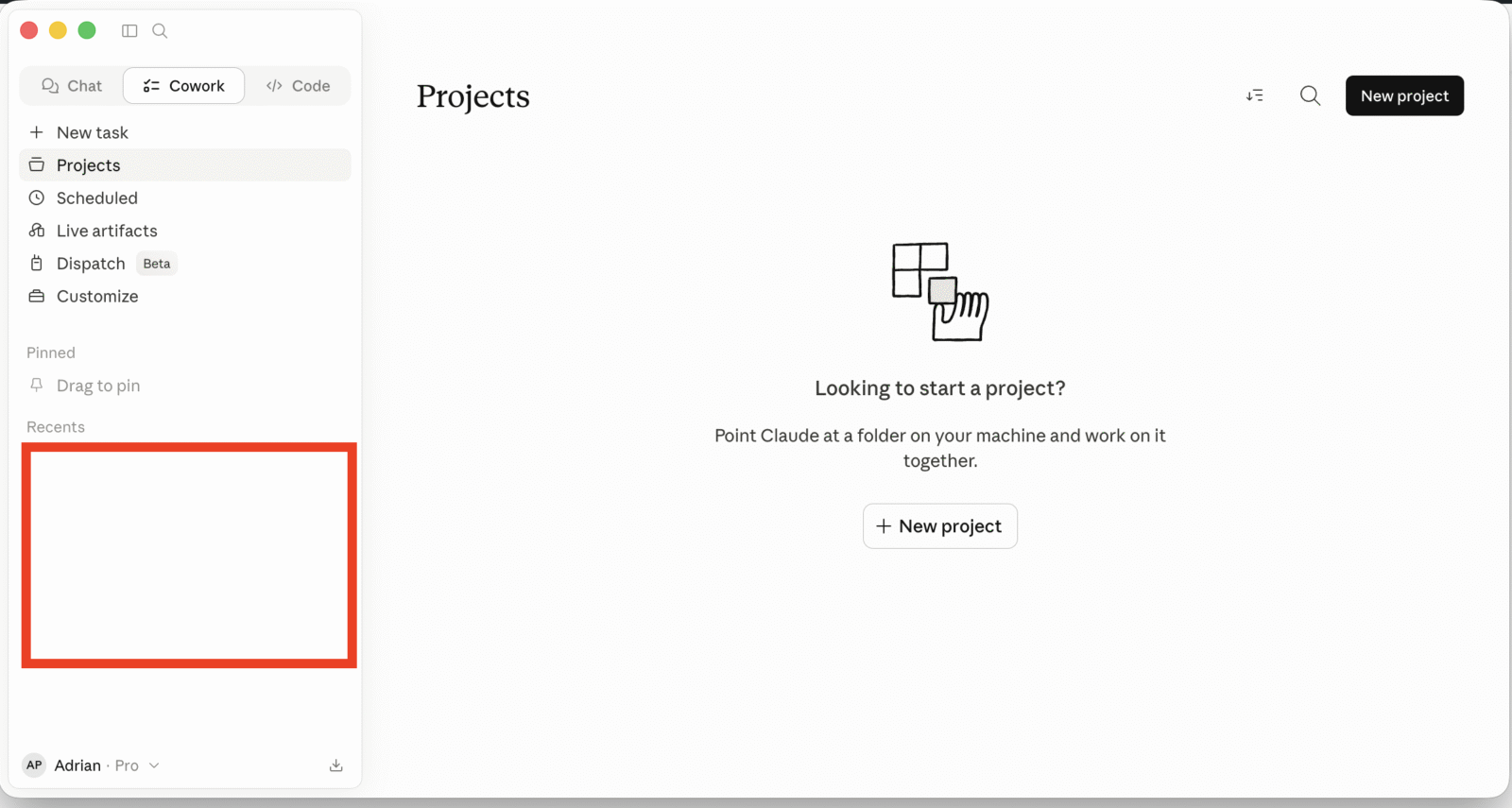
W aplikacji desktopowej Claude’a obok zakładek „Chat” i „Code” znajduje się zakładka „Cowork”. Cowork ma selektor trybu, który kontroluje, jak Claude obsługuje zatwierdzenia podczas sesji – w trybie „Ask before acting” pauzuje, żeby zatwierdzić każdą akcję.
Moja rekomendacja na pierwsze 2 tygodnie: zostań w trybie pełnych zatwierdzeń, nawet jeśli to wkurza. Nauczysz się, jak agent myśli, gdzie potrafi się pomylić, i którym kategoriom akcji możesz potem zaufać bez kontroli.
Krok 5. Wpięcie konektorów (Connectors)
Tu zaczyna się prawdziwa moc. Konektory to mosty między Cowork a narzędziami, których już używasz.
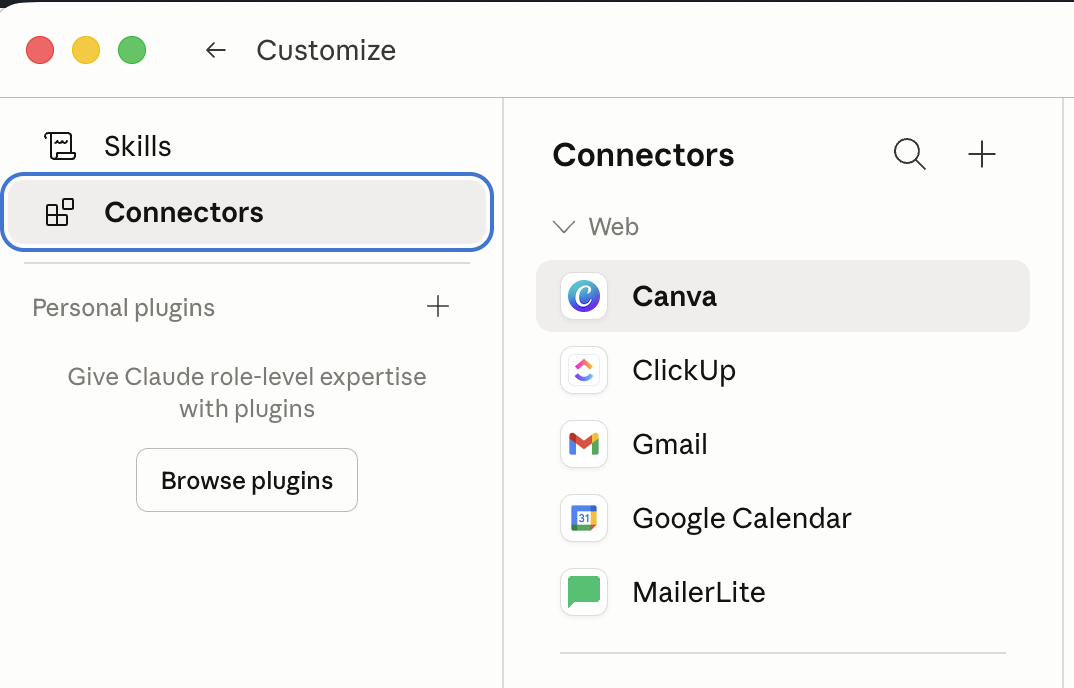
Claude łączy się z usługami takimi jak Google Drive, Gmail, Slack, DocuSign i wieloma innymi. Wchodzisz w „Customize” w lewym sidebarze i autoryzujesz raz – potem agent może z tego korzystać w każdej sesji.
Co warto wpiąć od razu:
Zasada bezpieczeństwa, której nie odpuszczam: zacznij od dostępu read-only. Pisanie i akcje, dopiero gdy zobaczysz, że agent rozumie kontekst Twojej firmy.
Krok 6. Zainstaluj plugin pasujący do Twojej roli
Plugin to gotowy pakiet: każdy plugin łączy w sobie skille, konektory i sub-agentów w jeden pakiet, więc zamiast konfigurować każdy element osobno, dostajesz gotowy setup od pierwszej rozmowy.
Cowork zawiera rosnącą bibliotekę pluginów dla typowej pracy umysłowej – w tym sales, finance, legal, marketing, HR, engineering, design, operations, data analysis i więcej.
Dla większości moich klientów wskazuję na start jeden z trzech:
Klikasz „Install”, plugin wciąga skille i konektory, masz w 30 sekund coś, co wcześniej zajęłoby tydzień samodzielnej konfiguracji.
Krok 7. Dodaj kontekst firmowy (to jest ten ruch, który robi różnicę)
To jest punkt, gdzie 90% użytkowników odpada i potem narzeka, że „Cowork pisze generycznie”.
Agent nie zna Twojej firmy. Nie wie, jaki masz ton komunikacji, jakiego klienta unikasz, jakie KPI Cię interesują. Musisz mu to powiedzieć w jednym miejscu, raz, zamiast tłumaczyć w każdej sesji.
W Cowork robisz to przez Instructions w panelu Customize lub przez własny Skill (zaraz wracam do skillsów). Wpisujesz tam:
To jest moment, w którym agent przestaje być „kolejnym Chatem” i zaczyna być Twoim agentem.
Tu wchodzimy w mięso. Skillsy (Skills) to serce konfiguracji, mała rzecz, która zmienia jakość outputu o klasę.
Cowork ma wbudowane skille dla pdf, docx, pptx, xlsx i canvas-design – ładują się automatycznie, gdy poprosisz o te typy plików. Bez setupu, można od razu próbować. Ale prawdziwa moc tkwi w skillach własnych.
Skille własne to instrukcje, które Twoja firma „wkłada” w każdy plik tworzony przez agenta. Brand voice. Procedura raportowania. Standard oferty. Coś, co dziś istnieje w głowie zespołu albo w starym Google Doc, do którego nikt nie zagląda.
Marketing to obszar, w którym Cowork dowozi najszybciej. Trzy skille, które warto zbudować od razu:
Bonus: agent jako analityk konkurencji. Wrzucasz folder ze screenshotami profili konkurencji, prosisz o analizę pozycjonowania, ton, częstotliwość, formaty. Agent sam to czyta i wraca z briefem.
Sprzedaż to obszar, gdzie najczęściej widzę „rozjazdy” w organizacjach. Handlowiec ma swoje pliki, swój sposób na ofertę, swój CRM – i każdy w firmie robi inaczej.
Plus zadania zaplanowane: możesz ustawić zadania, które Claude uruchamia automatycznie albo na żądanie – wpisujesz /schedule w dowolnym task. Codzienny przegląd nowych leadów w CRM o 8:00 i podsumowanie do Slacka? Robi się samo.
Zarządzanie to obszar, gdzie często traci się największy zasób, którego masz najmniej: uwagę CEO/Foundera.

Tu odpowiem na pytanie, które dostaję najczęściej: „Adrian, ale ja używam Asany / Pipedrive / Notion / WordPress – czy Cowork to ogarnie?”
Sprzęt:
Subskrypcje:
Anthropic w obrębie ekosystemu Cowork stale rozszerza listę połączeń. Aktualnie wpinasz się m.in. do:
Anthropic publikuje gotowe pluginy dla typowych ról, każdy łączący konektory, na których ta rola polega, ze skillami dla jej kluczowych workflowów.
Pisałem ten tekst tak, żebyś po przeczytaniu wiedział co zrobić, a nie tylko że warto.
Ale powiem Ci szczerze z doświadczenia wdrożeń u klientów z różnych branż wiem, że samodzielna konfiguracja zwykle kończy się jednym z dwóch scenariuszy:
Scenariusz A: Kupujesz subskrypcję, instalujesz, robisz dwa zadania, zapominasz o nim na miesiąc. Wracasz, czujesz, że „nie umiesz tego”, rezygnujesz. Stracone pieniądze i miesiąc czasu.
Scenariusz B: Konfigurujesz pluginy, ale nie budujesz własnych skillsów. Agent działa, ale generycznie. Robi 30% tego, co mógłby, gdyby znał Twoją firmę. Stracony: cały potencjał narzędzia.
Wdrażając Cowork z klientem w trybie doradczym, robimy razem:
Efekt po 2–3 sesjach: agent, który zna Twoją firmę, wykonuje konkretne zadania w Twoim standardzie i oszczędza realnie kilkanaście godzin tygodniowo na osobę.
Jeśli chcesz to przeprowadzić ze mną – odezwij się
Pierwszą rozmowę traktuję jako diagnozę, nie sprzedaż, jeżeli Twojej firmie agent się nie opłaca, powiem to wprost.
AI nie zastąpi Cię w prowadzeniu firmy. Ale dobrze skonfigurowany agent zastąpi Cię w nudnej, powtarzalnej części tej pracy.
Jeżeli masz pytania, chcesz omówić wdrożenie w Twojej firmie albo po prostu porozmawiać o tym, jak sztuczna inteligencja może realnie wspomóc Twoje działania, napisz do mnie.





SPRAWDŹ, gdzie możesz nas znaleźć najbliżej